


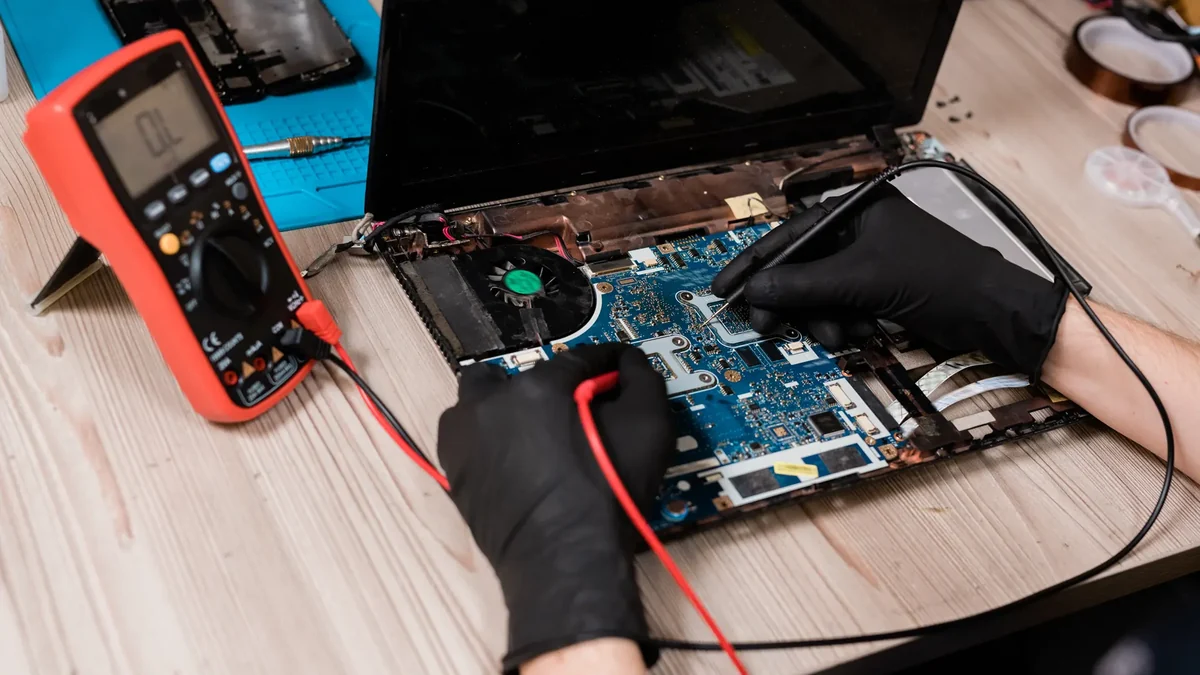
1. Odróżnij brak zasilania od braku obrazu
Najpierw zwróć uwagę na kontrolki, dźwięki i ekran. Czy świeci dioda ładowania? Czy po naciśnięciu przycisku słychać wentylator? Czy widać logo producenta? Jeśli system zaczyna się uruchamiać, problem jest inny niż całkowity brak reakcji.
Nie trzeba znać podzespołów, aby przekazać dobry opis. W zgłoszeniu „wentylator startuje, ekran pozostaje czarny” jest więcej informacji niż w stwierdzeniu „zepsuła się płyta”. Podobne objawy mogą mieć różne przyczyny, więc sam opis nie zastępuje pomiarów.
2. Sprawdź rzeczy zewnętrzne, bez rozbierania laptopa
Jeżeli nie było zalania, zapachu spalenizny ani uszkodzenia baterii, sprawdź działanie gniazdka i poprawne podłączenie przewodów. Obejrzyj zasilacz oraz wtyk, nie wyginając ich na siłę. Odłącz zbędne urządzenia USB i stację dokującą, jeśli laptop może pracować bez nich.
Nie podłączaj przypadkowego zasilacza tylko dlatego, że pasuje wtyczka. Zgodność napięcia, mocy i standardu zasilania ma znaczenie. W laptopach ładowanych przez USB-C nie każdy port i przewód obsługuje wymagane ładowanie. Sprawdź instrukcję modelu.
3. Kiedy przerwać samodzielne próby
Po zalaniu odłącz zasilanie, jeśli można to zrobić bezpiecznie, i nie uruchamiaj urządzenia ponownie. Podobnie postępuj przy dymie, zapachu spalenizny, iskrzeniu lub widocznie uszkodzonej baterii. Nie otwieraj jej ani nie próbuj dociskać obudowy.
Nie powtarzaj dziesiątek prób startu, jeśli za każdym razem następuje wyłączenie. Nie aktualizuj BIOS-u na niestabilnym urządzeniu i nie stosuj instrukcji przeznaczonych dla innego modelu. Przy nietypowych dźwiękach dysku nie uruchamiaj komputera tylko po to, by sprawdzić pliki.
4. Jeśli pojawia się logo, a Windows nie startuje
To sygnał, że przynajmniej część procedury uruchamiania działa. Przyczyną mogą być ustawienia, aktualizacja, system lub nośnik, ale nie należy od razu wybierać formatowania. Zanotuj komunikat i moment, w którym start się zatrzymuje.
Procedury naprawy rozruchu opisane przez Microsoft dotyczą różnych etapów startu i wymagają dopasowania do konkretnego przypadku. Jeżeli nie masz kopii ważnych plików, powiedz o tym przed zmianami. W TS-Lab nie wykonujemy odzyskiwania danych.
Co zanotować przy awarii, która pojawia się tylko czasami
Przykładowa sytuacja: laptop uruchamia się rano, ale po kilku godzinach wyłącza się i przez jakiś czas nie reaguje. Taki opis różni się od awarii, która pojawiła się po upadku i występuje przy każdym starcie. Nie dopisuj własnej diagnozy — zanotuj powtarzalne warunki.
Przydatna jest informacja, czy komputer pracował na baterii, z jakiego zasilacza korzystał i czy był podłączony do stacji dokującej. Jeśli objaw pojawił się po zmianie ustawień lub części, powiedz, co dokładnie zostało zmienione. Nie trzeba ponownie wywoływać niebezpiecznego objawu, aby nagrać film.
Jeśli ekran jest czarny, ale słychać system, zanotuj ten fakt. Jeśli obraz znika tylko przy poruszeniu pokrywą, opisz to bez wielokrotnego wyginania zawiasów. Informacje pomagają zaplanować sprawdzenie, ale nie przesądzają o koszcie ani rodzaju potrzebnej części.
Przed zgodą na reinstalację rozdziel dwa pytania: dlaczego urządzenie nie startuje i co trzeba zachować ze sprawnego środowiska. Naprawa uruchamiania nie zawsze wymaga usuwania systemu. Jeżeli dane są niedostępne, zakres prac należy ustalić przed rozpoczęciem jakichkolwiek zmian.
5. Jak przygotować zgłoszenie
- Podaj pełny model z etykiety lub dokumentacji.
- Opisz reakcję na zasilacz i przycisk.
- Wymień zdarzenia poprzedzające awarię: upadek, zalanie, aktualizację lub wymianę części.
- Przygotuj zdjęcie komunikatu bez poufnych informacji.
- Uzgodnij, czy dołączyć zasilacz i jakie akcesoria przekazać.
Skorzystaj z serwisu laptopów koło Łukowa lub ustal naprawę wysyłkową. Wycena i termin zależą od rozpoznanego problemu, a nie od samego określenia „laptop nie włącza się”.