


Zacznij od opisu konkretnego zadania
Zamiast oceniać komputer jednym słowem, zapisz, kiedy odczuwasz opóźnienie. Czy po starcie wszystko działa sprawniej? Czy problem pojawia się dopiero po otwarciu wielu kart? Czy program czeka na duży plik? Czy liczba klatek spada dopiero po rozgrzaniu?
Microsoft wymienia m.in. mało wolnego miejsca, nadmiar aplikacji startowych, oprogramowanie i ograniczenia sprzętu jako możliwe źródła spowolnienia. To uzasadnia sprawdzenie kilku obszarów, a nie automatyczne kupowanie części.
Kiedy warto rozważyć SSD
Przejście z mechanicznego HDD na zgodny SSD może usprawnić czynności zależne od dostępu do danych: uruchamianie systemu, aplikacji i otwieranie plików. Nie oznacza to, że każdy program będzie działał kilka razy szybciej albo że wzrośnie wydajność grafiki.
Najpierw trzeba ustalić interfejs, miejsce montażu i obsługiwany typ nośnika. Nazwa „SSD do laptopa” nie wystarcza do wyboru części. Migracja systemu jest osobnym zagadnieniem i zależy od stanu dysku oraz instalacji.
Kiedy pomaga pamięć RAM
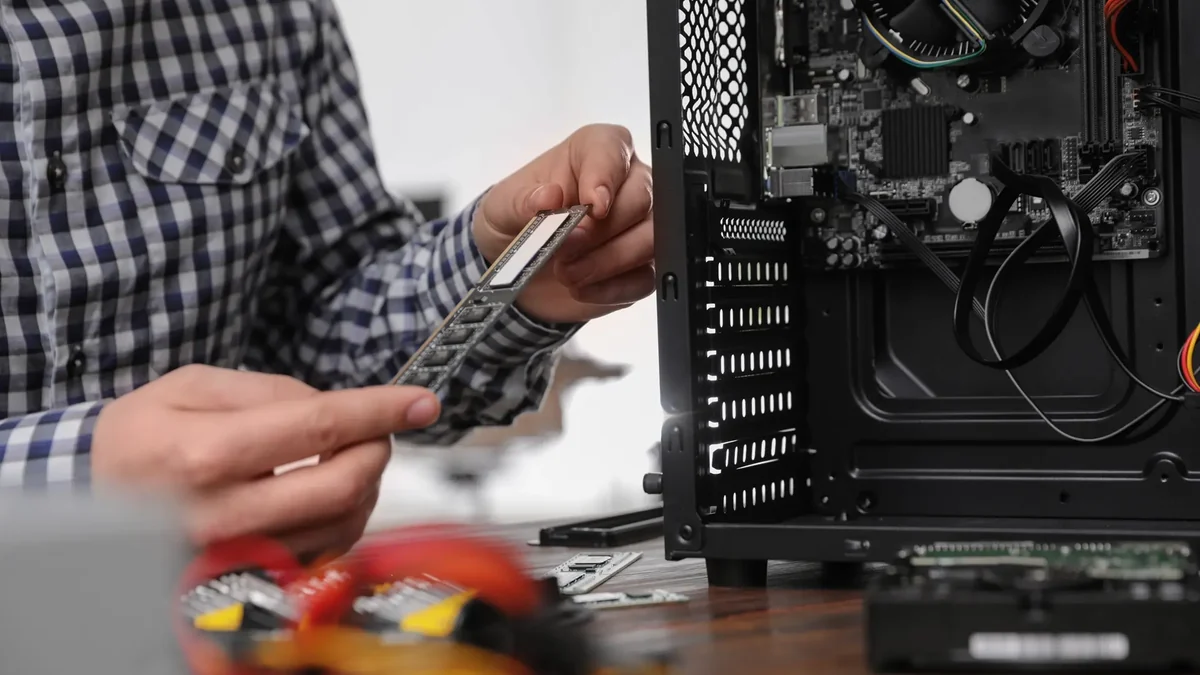
Dodatkowa pamięć jest uzasadniona, gdy używane zadania przekraczają dostępną pojemność. Zestaw do dużych projektów, wielu aplikacji lub maszyn wirtualnych ma inne wymagania niż prosty komputer do poczty.
Sprawdź możliwość rozbudowy przed zakupem. W części laptopów pamięć jest wlutowana; inne mają limit pojemności lub wymagania dotyczące modułów. Sama obecność wolnego złącza nie przesądza jeszcze o zgodności dowolnej pamięci.
Kiedy reinstalacja ma sens, a kiedy nie
Ponowna instalacja może być rozsądnym wyborem przy poważnie uszkodzonym systemie, części infekcji lub potrzebie przygotowania komputera od nowa. Wymaga jednak ustalenia programów, licencji i dostępnych plików. Nie należy zaczynać od formatowania bez planu.
Nowy Windows nie naprawi przegrzewania, błędów pamięci ani uszkodzonego nośnika. Jeżeli sprzęt jest niestabilny, najpierw potrzebna jest diagnostyka. Zobacz zakres instalacji i konfiguracji systemu.
Nie pomijaj temperatur i oprogramowania
Gdy komputer zwalnia po czasie, warto ocenić chłodzenie. Przy dużym obciążeniu w spoczynku trzeba też sprawdzić programy, aktualizacje i niechciane aplikacje. Nie instaluj przypadkowych „przyspieszaczy” ani kilku narzędzi ochronnych jednocześnie tylko dlatego, że obiecują poprawę.
Działania dobieraj do stanu systemu i zaleceń producenta. W firmie uwzględnij programy branżowe i zasady administratora — samodzielna zmiana może wpłynąć na inne stanowiska.
Porównaj trzy przykładowe sytuacje
Komputer długo startuje, ale po uruchomieniu działa znośnie. Warto sprawdzić dysk i programy startowe. Nie oznacza to automatycznie zakupu większej pamięci. Jeżeli system jest na SSD, trzeba sprawdzić inne przyczyny zamiast ponownie proponować tę samą zmianę.
Program zwalnia po otwarciu dużego projektu. Potrzebne są wymagania aplikacji i pomiar wykorzystania zasobów. Ograniczeniem może być pamięć, procesor, grafika albo przechowywanie plików. Wycena części bez nazwy programu i charakteru projektu byłaby zgadywaniem.
Gra działa dobrze na początku, a później gorzej. Taki przebieg uzasadnia sprawdzenie temperatur, zasilania i zachowania pod obciążeniem. Nie jest sam w sobie dowodem, że trzeba formatować Windows. Zanotuj ustawienia oraz to, czy problem występuje także w innych programach.
Przed zakupem poproś o uzasadnienie proponowanej zmiany i porównanie kosztu z alternatywami. Jeśli modernizacja wymaga jednocześnie kilku części, ustal koszt całej platformy. Wybór warto oprzeć na zadaniach, które rzeczywiście wykonujesz, a nie na wyniku pojedynczego testu znalezionego w internecie. Efekt rozbudowy oceniaj po wykonaniu tych samych czynności w porównywalnych warunkach.
Jak podjąć decyzję o modernizacji
Porównaj koszt części i pracy z całym stanem urządzenia. Jeśli oprócz dysku problemem są bateria, obudowa i zgodność z systemem, pojedyncza zmiana może nie być wystarczająca. Jeśli komputer jest sprawny, odpowiednio dobrany zakres może przedłużyć jego użyteczność.
W TS-Lab ustalamy plan modernizacji komputera po sprawdzeniu konfiguracji. Podaj budżet i zadania, które chcesz wykonywać. Wycena jest indywidualna — nie sprzedajemy uniwersalnego zestawu części na każdy wolny komputer.